オペレーション・データベース / 1.2.0
取扱説明書すべての信号を、ひと目で読み解く。
最初のセンサー表示から、インターネットラジオ、スナップショット、画面録画、音声デコード、BIO SCANまで。EXCORDERの5つの画面を画像付きで説明します。
 画面を原寸で開く ↗
00 / OVERVIEW
センサー・ダッシュボード
OVERVIEWは、IMAGE、NAV、AUDIOの主な情報をひとつのスクロール画面にまとめます。各セクションまたは上部タブをタップすると、詳細画面へ移動できます。
- リア・イメージング背面カメラ、端末の垂直角、方位、対応するLiDAR搭載機種での中央距離、RGB由来の疑似スペクトラムを表示します。
- ナビゲーション地図上の現在地、座標、方位、GPS高度、周辺の気象情報、気圧、相対高度を表示します。
- 音響マイクの相対レベル(dBFS)、周波数スペクトラム、現在のデジタルブーストを表示します。
各画面で共通する操作
OVERVIEW、IMAGE、NAV、AUDIO、BIOを直接切り替えます。
センサーのライブデータを受信中です。NOT RECEIVINGや待機メッセージは、データを利用できないか停止中であることを示します。
現在のEXCORDER画面を静止画として撮影し、写真アプリへ保存します。
画面録画を開始・停止し、動画を写真アプリへ保存します。
 画面を原寸で開く ↗
01 / IMAGE
画像と距離
背面カメラをライブセンサー画面として使用します。対応するiPhoneでは、画像中央までのLiDAR概算距離を重ねて表示します。
- 垂直角左側の目盛りに、端末が上下どちらへ何度傾いているかを表示します。
- 方位下側の目盛りとAZラベルに、カメラが向いている方向を0°〜359°で表示します。
- 中央距離照準の中に、中央の対象までの概算距離を表示します。LiDAR搭載の対応機種でのみ利用できます。
- カメラ疑似スペクトラムカメラのRGB値から生成した400〜700 nm・32帯域の疑似表示を10 Hzで更新します。
重要:中央距離は概算値です。スペクトラムはRGB値から作る可視化であり、分光器による実測値ではありません。
 画面を原寸で開く ↗
02 / NAV
位置、磁場、モーション
NAVは、現在地と環境情報、磁場の強い方向、端末の動き・振動をひとつの画面にまとめます。
- 地図と位置地図上の現在地、緯度、経度、コンパス方位、GPS高度を表示します。
- 気象情報と気圧周辺の気温・湿度はMET Norwayから取得します。気圧は、利用可能な場合に端末の気圧計から取得します。
- 相対高度基準地点からの気圧変化を高度として表示します。RESET REL ALTをタップすると、現在値が新しいゼロ地点になります。
- 磁場スキャン現在の磁場強度、基準値、変化量、ピーク、スキャン品質、X/Y/Z値を表示します。矢印は磁場が強くなる方向を示し、磁北を示すものではありません。
- スキャンのリセットRESET SCANをタップすると、現在地と周囲環境を新しい磁場基準値として設定します。
- 加速度/振動100 Hzの3軸加速度波形と、0〜50 Hzのスペクトラム、ピーク周波数、振幅を表示します。
ヒント:磁場の基準値を設定するときはiPhoneを静止させてください。ケース、磁石、充電器、金属、周辺の電子機器によって値が変化することがあります。
 画面を原寸で開く ↗
03 / AUDIO
音と音声デコード
AUDIOはマイク信号を可視化し、6言語の音声を文字起こしできます。対応するiOSでは翻訳も利用できます。
- 相対レベル大きなdBFS値とバーに、マイクのデジタル相対レベルを表示します。校正済みの音圧レベルではありません。
- 周波数スペクトラム40 Hz〜16 kHzの各帯域に含まれる相対的な信号の強さを表示します。
- ブーストデジタル倍率を1〜6倍に調整し、小さな信号を見やすくします。表示感度を変えるもので、物理的なマイク感度は変わりません。
- 入力言語INPUTから日本語、英語、スペイン語、韓国語、ドイツ語、フランス語を選びます。
- 文字起こしと翻訳翻訳先またはOFFを選び、TRANSCRIBEをタップします。終了はSTOP、表示した文章の消去はCLEARを使用します。
動作要件:マイクと音声認識へのアクセスが必要です。リアルタイム翻訳にはiOS 18以降が必要で、iOSによる言語リソースのダウンロードが必要な場合があります。
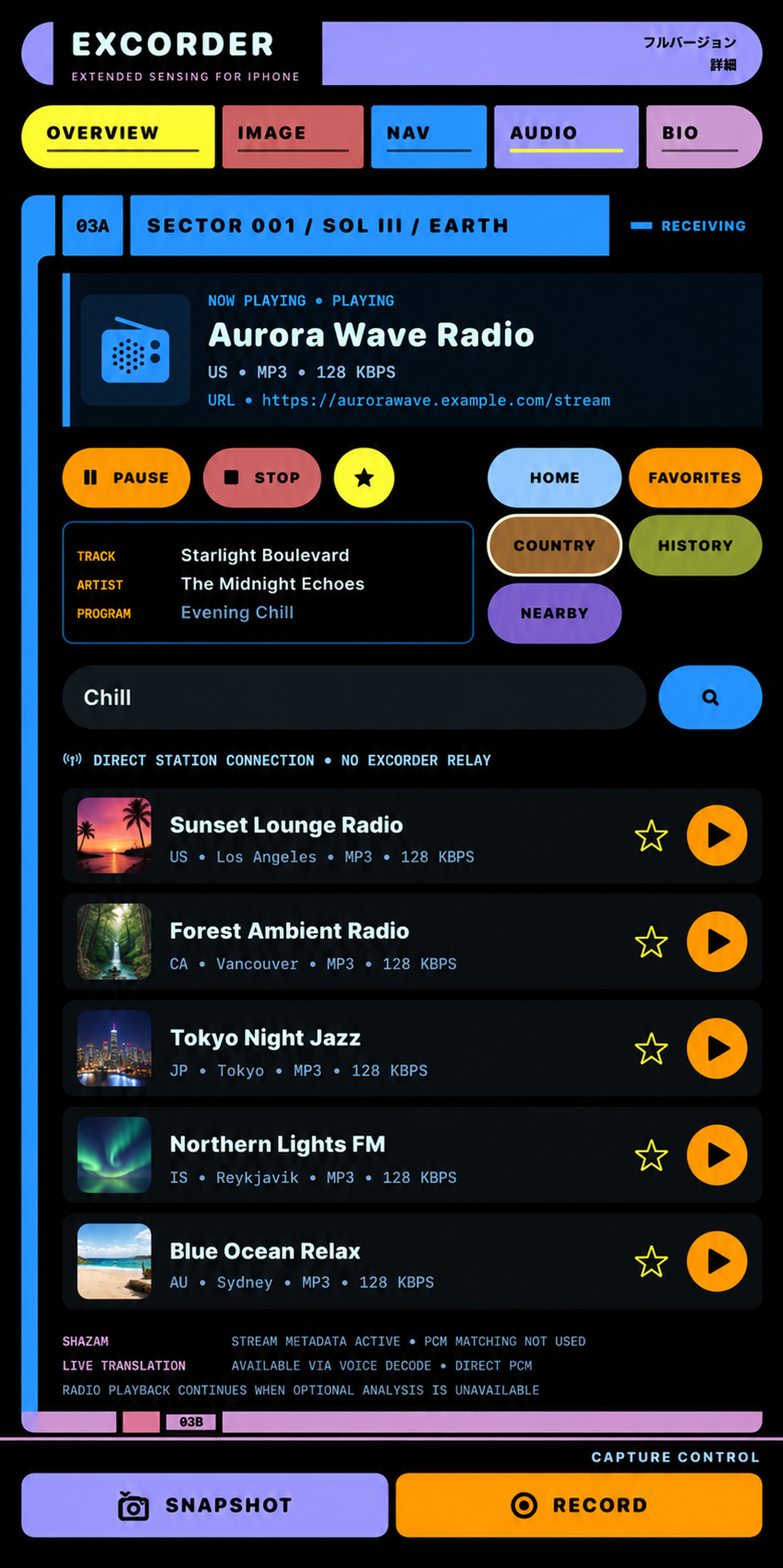 ラジオ画面を原寸で開く ↗
03A / VERSION 1.2.0 新機能
インターネットラジオ
インターネットラジオはiOS版・Android版のAUDIO画面から利用できます。Radio Browserで放送局を検索し、選択した放送局の配信へ直接接続します。
画像内の放送局名、曲名、URL、アートワークは操作説明用の架空データです。利用できる操作や表示内容は、プラットフォーム、端末、OS、放送局の配信によって異なります。
- 検索方法を選びます。STATIONは放送局名、COUNTRYはJPやUSなど2文字の国コード、NEARBYは現在地周辺の放送局を検索します。
- 検索を実行します。検索文字を入力して検索ボタンを使用します。NEARBYには位置情報へのアクセスが必要です。
- 放送局を選びます。検索結果をタップして接続します。PLAY/PAUSE、STOP、RETRYで現在の放送局を操作します。
- 保存・再表示します。星ボタンでお気に入りを追加・削除します。FAVORITESには保存した放送局、HISTORYには最近再生した放送局が表示されます。
- 音声デコードを試します。再生後、配信形式・端末・OS・言語・必要なリソースが対応している場合は、ライブ文字起こしや翻訳を利用できます。
ラジオのトラブル対処
放送局を再生できない
インターネット接続を確認し、RETRYをタップしてから別の放送局もお試しください。放送局側の一時停止、地域制限、非対応の配信形式が原因の場合があります。
NEARBYに放送局が表示されない
EXCORDERの位置情報アクセスと端末の位置情報サービスを有効にしてください。STATIONとCOUNTRYは位置情報なしでも利用できます。
曲名などが空欄になる
曲名、アーティスト名、番組名は放送局が情報を配信している場合にだけ表示されます。空欄でも再生の問題とは限りません。
音声デコードを利用できない
通常の再生を続けるか、別の放送局をお試しください。再生できる場合でも、文字起こし・翻訳を利用できないことがあります。
RECORD中に再生操作が制限される
EXCORDERの画面録画を始めるとラジオは一時停止し、再生・再開操作が無効になります。録画を停止してから再生を再開してください。バックグラウンド再生は端末のメディア操作から制御できます。
直接再生:EXCORDERはラジオ音声の中継、再配信、ダウンロード、録音、恒久的な保存を行いません。お気に入りと再生履歴には放送局情報だけを保存します。
 画面を原寸で開く ↗
04 / BIO SCAN
センサーの変化を監視
BIO SCANは複数のライブデータを同時に監視し、設定した閾値を超えたときに知らせます。
- 磁場磁場の変化量を監視します。THRの位置をドラッグして検出閾値を調整します。
- 低音域/高音域20〜80 Hzと14〜20 kHzのレベル変化を監視します。それぞれの閾値マーカーをドラッグして感度を調整します。
- BLE近くのBluetooth Low Energy端末数とRSSI変化を表示します。検出結果は、検出可能な端末とBluetooth権限の状態によって異なります。
- 気圧基準値に対する下限・上限を別々に設定します。LとHをドラッグして範囲を調整し、RESETで現在の気圧を新しい基準値にします。
- TrueDepth対応端末でFACE DETECT ONにすると、前面カメラ、顔メッシュ、顔検出、3D人体形状検出を使用します。ボタンをタップするとこれらをOFFにできます。
- 検出時の通知いずれかの値が閾値を超えると、該当項目を示し、画面表示・効果音・振動で知らせます。
エンターテインメント用途:センサーの変化は生物の存在を確定するものではありません。顔・3D人体形状機能にはTrueDepth対応端末が必要です。
 画面を原寸で開く ↗
05 / 許可設定
iPhoneの設定でアクセスを許可
センサーや保存機能を利用できないときは、「設定」→「アプリ」→「EXCORDER」を開き、使用する機能の許可を確認してください。すべてを許可する必要はなく、利用する機能に対応する項目だけを有効にできます。
- 位置情報「このAppの使用中」に設定すると、NAVで地図、座標、方位、GPS高度、周辺の気象情報を表示し、インターネットラジオでNEARBY検索を利用できます。
- 写真「写真の追加のみ」を許可すると、SNAPSHOTの静止画とRECORDの画面録画を写真アプリへ保存できます。
- BluetoothBIO SCANで、近くのBluetooth Low Energy端末をスキャンするために使用します。
- マイクAUDIOのレベル・周波数スペクトラム、音声デコード、BIO SCANの音声帯域監視に使用します。
- 音声認識音声デコードでライブ文字起こしを使用する場合に有効にします。
- モーションとフィットネス気圧、相対高度、磁場、端末の角度、加速度、振動解析の表示に使用します。
- カメラ背面カメラのIMAGE画面と、対応端末でのTrueDepthによる顔・3D人体形状機能に使用します。
- モバイルデータ通信Wi-Fiに接続していないときも、周辺の気象情報やインターネットラジオなどのオンライン機能を利用する場合に有効にします。ラジオ再生は通信データを使用します。
許可を変更した後:EXCORDERへ戻ってください。ライブデータが再開しない場合は、一度アプリを終了して開き直します。項目名はiOSのバージョンや表示言語によって多少異なることがあります。
SUPPORT / ONLINE
値や権限についてお困りですか?
iPhoneの設定で必要な権限が有効になっていることと、使用中のiPhoneが該当するセンサーまたはOS機能に対応していることをご確認ください。解決しない場合は、iPhoneの機種、iOSのバージョン、EXCORDERのバージョン、発生時の操作を添えてお問い合わせください。
EXCORDERサポートを開く →